| Любая OS — не вопрос 17.06.2003 Сергей Токарев
Меняем интерьер Windows
Кнопки и прочие объекты в теме обычно отражают текущее состояние интерфейса создателя темы. Вот у него был установлен Photoshop 6, а у вас — уже Photoshop 7. Значит, и кнопка со значком Photoshop на вашей системе будет указывать на несуществующий путь. Но это легко исправить. Щелкаем правой кнопкой мышки по выбранному значку (объекту) и выбираем пункт «Свойства». Открывается уже знакомый нам редактор настроек, но на сей раз — уже для текущего объекта. Не выходя из него, вы можете сразу настроить правильные пути для всех остальных кнопок. Но, наверное, для многих более интуитивным будет все-таки привычный способ сначала закрыть редактор свойств, а потом щелкнуть на новом объекте и повторить вызов соответствующей команды.
Но самым главным является параметр «Команда» в нижней части экрана. Он позволяет задавать путь к программе или папке, системную команду Windows или Талисмана. Исправьте его значение вручную или щелкните по кнопке с многоточием, чтобы в открывшемся меню выбрать пункт Filename и указать путь к файлу (рис. 7) с помощью удобного диалога. Пункт Folder позволяет выбирать папки, а прочие команды списка оставим продвинутым пользователям и экспериментаторам.
По умолчанию с Талисманом идет три темы. В версии 2.5 это были Default — включающаяся по умолчанию, Catalyst — очень красивая тема в венецианском стиле (рис. 9) и Windows XP — для тех, кто сидит на других системах, но хочет отведать вкус XP-сладостей. Для полной эмуляции Windows XP вам придется еще установить соответствующую тему в WindowBlinds, но об этом чуть ниже. А пока — давайте залезем в Интернет за дополнительными темами для Талисмана. Большой набор тем имеется на различных сайтах, но удобнее всего выбирать их с помощью каталога на сайте разработчика Талисмана по адресу www.lighttek.com/themes2/index.htm. Там в изобилии имеются готовые темы, от повторяющих интерфейсы известных операционных систем до совершенно ни на что не похожих.
Лично я рекомендовал бы попробовать «маковые» темы, к примеру «Aqua 25» (рис. 10). Уж очень мне понравилась панелька с подпрыгивающими значками в нижней части экрана. Пять минут — и она переназначается на любимый набор приложений: в моем случае — графический редактор, почта, музыкальный проигрыватель и еще пара программулин.
Сразу после того, как вы скопируете в эту папку новую тему, она становится доступной для просмотра и установки через контекстное меню. Наслаждайтесь и настраивайте систему по своему вкусу. А для более сильных ощущений — поменяйте внешний вид всех окон в Windows! Меняем окна
Замечу, что стили WindowBlinds конкурируют с темами оформления Windows XP. Здесь действует правило: кто скажет последнее слово, тот и выиграет. Иными словами, если применить стандартную тему Windows XP, то будет сброшен стиль WindowBlinds, и наоборот.
В исходной поставке к WindowBllinds прилагается около десятка стилей: от уже забытой Windows 3.1 и прославленной Mac до экзотики вроде Aquarium, при которой в заголовках окошек начинают плавать анимированные рыбки (рис. 13). Дополнительные стили есть на сайте www.windowblinds.net.
|
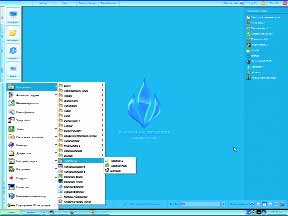 Для начала запомним, что в Талисмане, в отличие от Эксплорера, настраивается абсолютно все. Даже кнопка Start и ее содержание — меню с программами. Это меню вы можете прицепить к чему угодно, хоть к детской погремушке в виде фотографии!
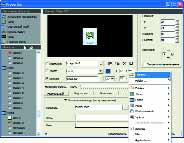 Вверху в редакторе свойств находится визуальное отображение объекта. Сразу под ним — соответствующие настройки. Если вам не нравится картинка, можете щелкнуть по кнопке с многоточием и указать путь к новому изображению для объекта в параметре «Картинка».
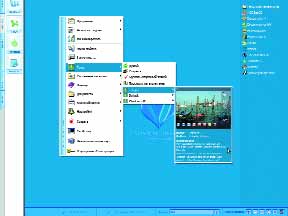 Таким образом, можно настроить правильные пути для всех значков в текущей теме и наслаждаться новым необычным интерфейсом Windows. Заметьте, что менять интерфейс можно на лету, даже не закрывая работающие программы! Щелчок правой кнопкой, контекстное меню и — пункт «Темы» (рис. 8).
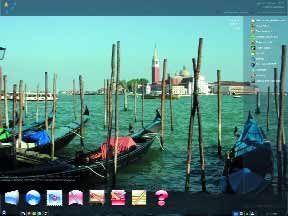 При выборе тем обратите внимание, на какое экранное разрешение они рассчитаны. Лучше всего, конечно, если они будут иметь пометку «Any resolution» (На любое разрешение) или «1024x768 and higher» (1024х768 и выше). В противном случае вам либо придется менять разрешение своего монитора, либо довольствоваться тем, что данная тема будет отображаться не так, как было задумано.
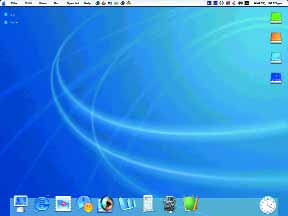 Чтобы установить тему, распакуйте скачанный файл в отдельную папку и скопируйте ее в директорию Themes внутри корневой директории Талисмана. Путь к этой папке может выглядеть, например, так: С:\Program Files\Talisman 2\themes.
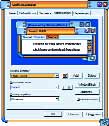 С установленным WindowBlinds смена стиля становится легким и необременительным занятием. Если у вас Windows XP, пакет добавляет свои настройки в стандартный диалог свойств экрана во вкладку «Оформление» (рис. 11), а если другая Windows — то в свойствах экрана появляется вкладка Skins (рис. 12). Чтобы вызвать этот диалог в Талисмане, надо в контекстном меню выбрать команду Настройки Х Свойства экрана.
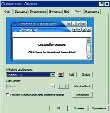 Стили оформления выбираются из раскрывающегося списка «Окна и кнопки». Это естественный способ для Windows, и вряд ли у вас возникнут сложности.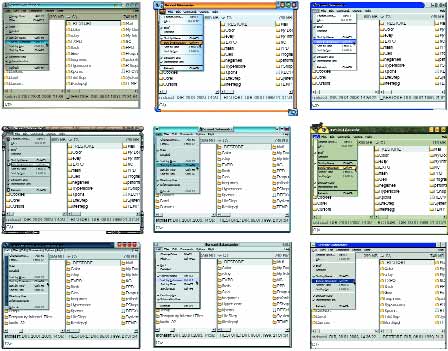
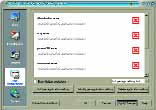 Некоторые программы могут некорректно работать под WindowBlinds. Их можно указать в списке исключений, и они будут запускаться в традиционном стиле Windows. Для этого в свойствах экрана во вкладке «Оформление» щелкните по кнопке WindowBlinds и в открывшемся диалоге щелкните на значке Per Application (рис. 14).
 Чтобы добавить программу к списку исключения, щелкните на кнопке Add per Application Setting. Появится окошко, в центре которого будет белый значок с курсором (рис. 15). Если перетащить этот значок на окно работающей программы, она будет добавлена. Альтернативный вариант — использовать кнопку Select from disk и указать путь к исполняемому файлу программы.