| Любая OS — не вопрос 17.06.2003 Сергей Токарев
Если, владея скромной Windows 95\98\ME, вы с завистью поглядываете на сверкающие побрякушки интерфейса Windows XP или какой-нибудь другой операционной системы, не отчаивайтесь. Немного терпения и несложных упражнений — и ваша система приобретет такой вид, какой вам захочется, что убедительно доказывалось в теме прошлого номера «КТ». Хотите — будет у вас еще не вышедший Windows Longhorn, а хотите — Mac OS X. А может, вам хочется чего-то и вовсе необычного, чего еще не существует в природе? Нет проблем! Сейчас мы вам расскажем, как перекроить внешний вид Windows. Версия «исходной» ОС, на которой будут происходить опыты, может быть любой — от 95-й до XP. Мы не будем переустанавливать систему. Отнюдь, все останется на своих местах, изменится лишь ее «внешность». Ингредиенты Для приготовления волшебного снадобья, которое изменит облик Windows до неузнаваемости, нам понадобятся всего два ингредиента. Смешивая их или применяя по отдельности, мы сможем придать системе желаемый вид. Первый из них — пакет WindowBlinds от компании StarDock. Это зелье, существуй оно для людей, было бы способно разглаживать морщины и выпрямлять кости. Но поскольку его возможности пока ограничены, пакет просто изменяет базовые элементы интерфейса Windows. С его помощью можно настроить внешний вид и форму кнопки «Старт», панели задач, заголовки и края окон, кнопки, ползунки и индикаторы всех мастей. Причем эти изменения отражаются на внешности всех программ. Хотите получить круглые кнопочки вместо квадратных? Или почувствовать себя работающим на Макинтоше в среде Mac OS X «Aqua»? WindowBlinds поможет и в этом. Скачать работоспособную версию WindowBlinds можно по адресу www.windowblinds.net/ downloads.asp. Сразу предупрежу: на момент написания статьи последняя, четвертая версия пакета была предназначена только для Windows XP. Поэтому обладателям других Win-систем следует обратиться к WindowBlinds 3.5. Можете попытать счастья, задав прямой путь для скачивания дистрибутива: storage.stardock. com/files/wb35_pub.exe. Размер файла — менее 3,5 Мбайт.
Установившись, WindowBlinds не требует перезагрузки компьютера и сразу готов к применению. Но пока мы не будем обращаться к нему, а пойдем за второй составляющей нашего рецепта. Это Talisman — программа, которая поможет нам полностью изменить вид Рабочего стола Windows. Если WindowBlinds меняет отдельные детали интерфейса, то Талисман позволяет изменить его полностью! Благодаря ему можно заменить панель задач и кнопку «Пуск» чем-нибудь более экзотическим — к примеру, подпрыгивающими под мышкой значками. Талисман также можно взять на сайте разработчика www. lighttek.com/index.htm. Что приятно, сайт (как и программа, кстати) имеет русскую версию. Последняя версия Талисмана весила 3,7 Мбайт — вполне симпатичный вес даже для модемного подключения. Уж можете мне поверить — я качал именно с помощью модема. Полученный файл содержит стандартный инсталлятор для Windows. Если у вас уже была установлена предыдущая версия Талисмана, необходимо сначала выйти из нее и лишь затем начать процесс инсталляции.
При установке Талисмана иногда случается ложное срабатывание антивируса Dr Web, который выдает сообщение «LHELPER.DLL is infected by Trojan.Hack.Password». Дело в том, что файл LHELPER.DLL в Талисмане содержит функцию слежения за переключением языка клавиатуры с английского на русский и обратно. Это необходимо, чтобы правильно работал индикатор раскладки клавиатуры в системном трее. В принципе файл LHELPER.DLL можно удалить или блокировать, как сначала сделал и я, еще не зная истинной причины сего эффекта. Но при этом перестанет работать индикатор раскладки, хотя клавиатура будет по-прежнему переключаться с одного языка на другой. Поэтому рекомендуется игнорировать сообщение антивируса или обновить его до более свежей версии. Настройка Талисмана
Но сначала давайте включим русский язык. Щелкните правой кнопкой мышки и в Теперь включим Талисман в режим оболочки Windows. Сначала закройте все программы, кроме собственно Талисмана, или просто сохраните изменения — Талисман сам закроет их. Снова щелкаем правой кнопкой, вызываем контекстное меню Талисмана и выбираем команду (теперь уже на русском) Настройки Х Переключатель оболочек, чтобы запустить этот самый переключатель (рис. 5). С его помощью вы сможете менять оболочку Windows, когда вам вздумается, с традиционного Explorer на Талисман и обратно. Выберите оболочку и нажмите ОК. Windows закроет все программы и, не перегружаясь, закончит сеанс текущего пользователя. Вам потребуется просто войти снова под своим логином.
Может быть, кто-то гневно воскликнет, потыкав по кнопкам: «Да тут же ничего не работает! И почему все надписи на кнопках на английском? У меня был локализованный Windows!» Спокойно, товарищи. Интерфейс, или тема оформления, — тот же самый набор значков, которые можно переименовывать и настраивать под конкретную программную среду. Этим мы сейчас и займемся.
|
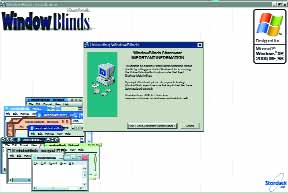 Файл является инсталлятором стандартного типа, с коим, надеюсь, вы не раз знакомились, ставя другие программы. Процесс установки WindowBlinds нетруден. Единственный момент: перед началом инсталляции вы должны отключить предыдущую версию программы, если она была установлена. Это очень важно (рис. 1).
 Перед началом установки появляется диалог с тремя флажками: Create Start Menu Folder (Создать папку в стартовом меню), Create Shortcut on Desktop (Создать ярлык на Рабочем столе Windows) и Run Installed Application (Запустить программу после установки); см. рис. 2. Рекомендую убедиться в том, что последний флажок выделен. Это позволит сразу запустить Талисман после установки и перейти к следующим процедурам.
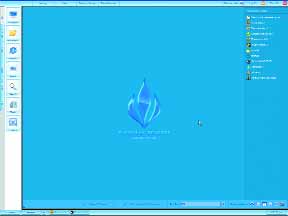 После запуска Талисман открывает окно на весь экран (рис. 3). Посмотрите на него. Что он вам напоминает? «Да это же Рабочий стол, только какой-то не такой!» — воскликнете вы и будете правы. Так и есть. Особенность Талисмана состоит в том, что он заменяет обычную оболочку Windows — Проводник. Его можно запускать и одновременно с Проводником, но лучше всего включить как самостоятельную оболочку для Windows. Этим вы сразу убьете двух зайцев. Во-первых, Проводник и Талисман не будут мешать друг другу. А во-вторых, только так можно полностью раскрыть весь потенциал программы.
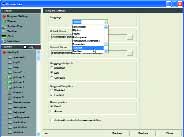 открывшемся меню выберите команду Properties. В открывшемся диалоге в списке слева выберите самый первый пункт — Program Settings, а затем — пункт Russian в списке Language (рис. 4). Это позволит нам говорить с программой на одном языке.
 Вот теперь Талисману есть где разгуляться. Кратко ознакомимся с интерфейсом по умолчанию (тема Default 2.5). Стартовое меню Windows открывается с помощью кнопки Start в нижнем левом углу, как это и было. Только немного изменился состав меню — добавились команды Талисмана (рис. 6). А все значки и папки на Рабочем столе Windows, кроме системных, переместились в список Desktop Panel, расположенный справа сбоку.